🛡️
相談支援専門員のための業務システム

期限管理も、アセスメントも、計画書も。
相談支援の仕事を、ひとつの仕組みに。

モニタリングや計画更新の期限管理から、出先でのタスク登録、アセスメント、生活リズムの整理、必要に応じた計画書作成まで。日々の相談支援業務を、Googleを使ってひとつにつなげます。

※ AI機能は必要な方だけ。AIを使わなくても基本機能をフル活用できます。


1機能1分でわかる!ショート動画シリーズ公開中

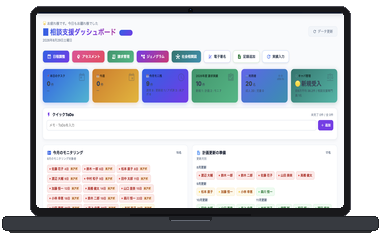
相談支援タスク管理 – 今日のダッシュボード

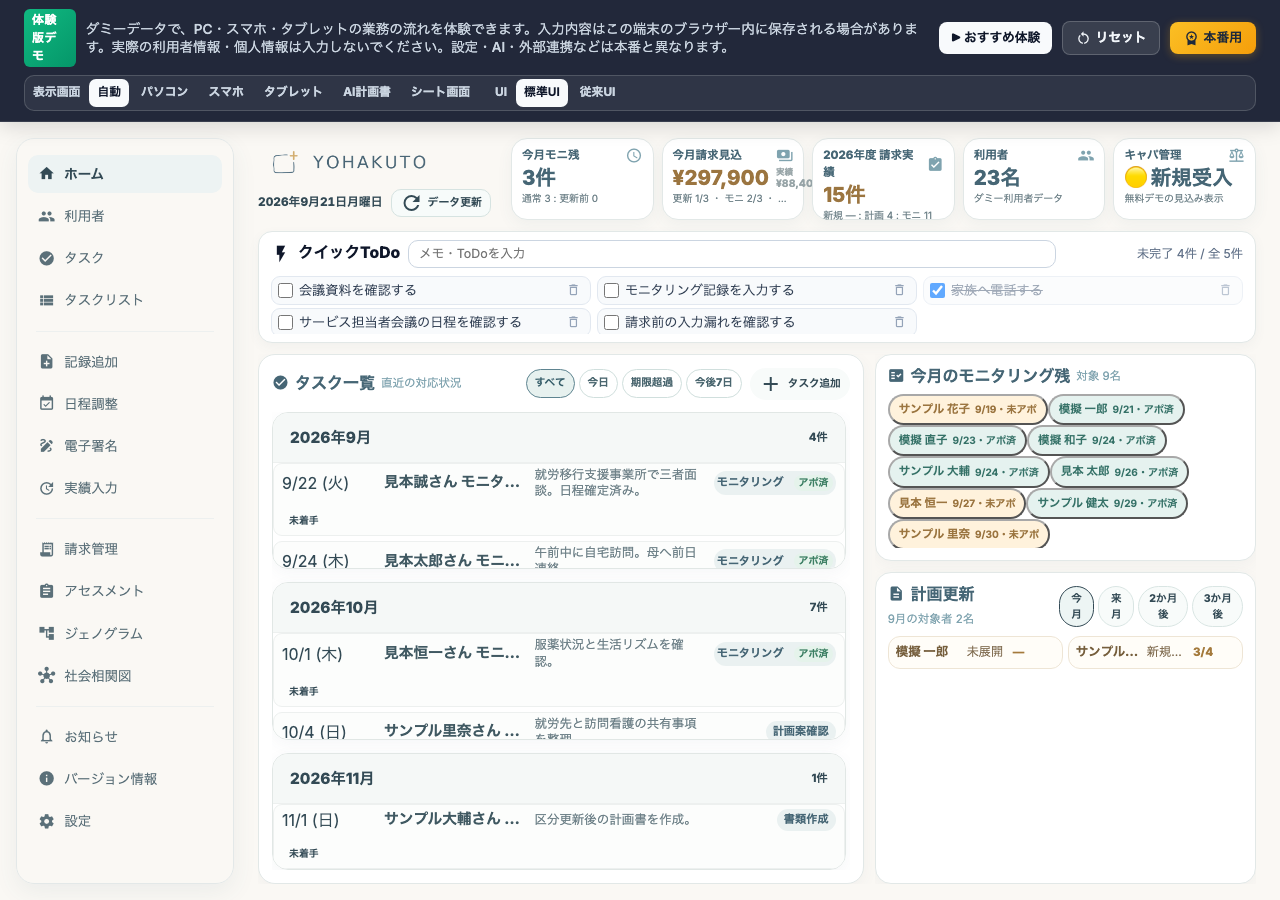
相談支援タスク管理 ダッシュボード実画面

モニタリング
9月対象 3名

計画更新
期限まで 12日

📝
アセスメント
入力済み 7/7

EMPATHY

こんなこと、ありませんか?

相談支援の現場では、書類や予定があちこちに散らばりがちです。

🔍

期限を頭で覚えている

「来月モニタリング誰だっけ?」「更新いつまでだっけ?」を、毎回利用者一覧シートを開いて探している。

📑

情報がバラバラ

面談メモ、アセスメントシート、計画書のWord、Googleカレンダーがそれぞれ別々に管理されている。

書類作成に時間がかかる

面談で聞き取った内容を見返しながら、計画書へもう一度ゼロから文章を書き直している。

FLOW & CONNECT

相談支援の流れを、途中で切らない。

一度入力した情報を次の業務へつなげることで、
同じ内容を何度も探したり、書き直したりする作業を減らします。

1

期限を確認
自動でタスク化

2

日程を調整
カレンダー連携

3

アセスメント
面談メモの蓄積

4

生活状況を整理
7STEPの可視化

5

計画書を作成
AIでたたき台

6

次回期限へ
循環管理

DEVICE & SCENE

PC・スマホ・タブレット。
現場に合わせて、最適な端末で。

事務所では大画面で全体管理。移動中はスマホで即メモ。訪問先ではタブレットで署名まで完結。
手元の端末を切り替えても、すべてのデータはリアルタイムに同期します。

💻
事務所・集中作業

PC:全体の司令塔

朝のダッシュボードで当月の期限と予定を一覧確認。大画面を活かしたアセスメント入力、週間生活表の組み立て、AI計画書作成コックピットなど、デスクワークの中心となります。

主な役割: 期限確認 / 計画書作成 / 週間生活表 / 請求事前チェック


PC編の使い方を見る

📱
移動中・電話対応

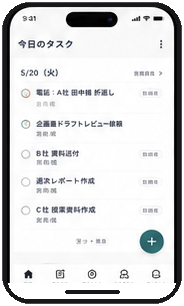
スマホ:出先で即メモ

移動中の電話で決まった予定や対応事項を、電話を切った直後に3秒でタスク登録。「あとで事務所に戻って登録しよう」と思って忘れてしまうリスクを根本から防ぎます。

主な役割: Quick Todo登録 / 今日の予定確認 / 日程調整


スマホ編の使い方を見る

📋
訪問先・面談中

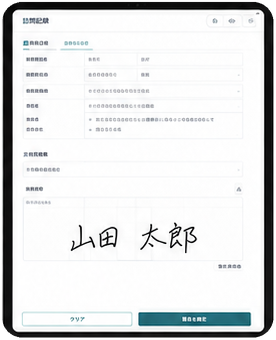
タブレット:現場直結

ノートPCのように相手との間に壁を作らず、紙のバインダー感覚で膝の上で記録。面談直後の要点入力や、スタイラスペンによる手書き電子署名まで訪問先で完結します。

主な役割: 訪問記録入力 / 手書き電子署名 / 過去記録の確認


タブレット編の使い方を見る

FEATURE 01

期限管理も、日程も。
朝開くだけで整理される。

モニタリング月や計画更新の対象者を自動で集計。
登録した予定は、ボタン1つでGoogleカレンダーへ一方向自動同期。手帳や複数のExcelを行き来する二重管理から解放されます。

モニタリング月・計画更新時期を自動判定
Googleカレンダーへの自動一方向同期(シート起点)
期日間近のタスクをダッシュボードで強調表示


期限管理を詳しく見る


60秒動画 #01 今月の対象者

期限管理ダッシュボード

7STEPアセスメント画面

FEATURE 02

面談メモを、
7STEPでそのまま整理。

利用者の話は項目順には進みません。面談時のメモや音声を貼り付けるだけで、基本情報から生活リズム、支援体制までを7つの項目へ自動で分類・整理します。

話した順のメモをきれいな項目別データに変換
生活リズム(平日・休日)の可視化
記録整理にかかる残業時間を大幅に削減


アセスメントの詳細を見る


60秒動画 #04 面談メモを7STEPに整理

FEATURE 03

アセスメントから、
計画書のたたき台へ。

整理されたアセスメント情報をワンクリックでAIコックピットへ引き継ぎ。
AIに丸投げするのではなく、相談支援専門員の意図を反映しながら、修正・固定(ロック)を重ねて自然な計画書を仕上げます。

相談支援専門員が主体となるコックピット設計
残したい文章を保護する「🔒ロック」機能
手書き・Wordへの転記時間を大幅短縮


AI計画書ツールの詳細を見る


60秒動画 #07 残したい文章をロックしてAI作成

AI計画書作成コックピット

日々の実務を支える、その他の機能

相談支援の現場で本当に必要な機能だけを厳選しています。

📅 週間生活表エディタ
▶ 60秒動画 #05

05:00起点・30分刻み。Excelのセル結合に悩まされず、ドラッグ&ドロップで生活リズムを直感可視化。


週間生活表の詳細を見る →

✍️ 手書き電子署名
▶ 60秒動画 #03

訪問先でタブレット・スマホから直接サインを受領。代筆署名や印鑑別添に対応し、PDFを自動発行。


電子署名の詳細を見る →

🌳 ジェノグラム・エコマップ
作図機能

家族関係図や関係機関ネットワークを直感作図。ワンクリックで計画書シートへ綺麗に画像埋め込み。


相関図・家族図の詳細を見る →

📋 モニタリング記録・音声入力

面談内容や支援経過をその場で手軽に入力。スマホやタブレットの音声入力にも完全対応。


現場での記録入力を見る →

🗂️ 利用者DB・複合ソート

「モニタリング順」だけでなく「利用事業所順」など、現場の必要に合わせて一瞬で並び替え。


データベース機能を見る →

📈 24ヶ月キャパシティ・請求確認

現在の受入余力を24ヶ月先まで自動予測。国保連請求前の加算チェック・CSV出力も一元化。


無料デモで確認する →

安心の導入体制

パソコンが得意じゃなくても、
導入から一緒に確認できます。

最初の設定が不安な方向けに、Google Meetを使ったオンライン導入サポートも用意しています。
「設定できるか不安」で諦めなくて大丈夫です。

🙈

顔出し不要

カメラはOFFのままでOKです。お気軽にご参加いただけます。

💻

画面を見ながら

画面を共有していただき、操作手順を1つずつ一緒に確認します。

💡

分からない部分だけでもOK

最初から全部ではなく、つまずいた箇所だけピンポイントで聞けます。

※ IT企業の一般オペレーターではなく、相談支援の現場を知る開発者が直接対応します。

PRACTICAL USE

おすすめの使い方|月初のモニタリング予定をまとめて組む

月初に、その月のモニタリング予定をまとめて調整するときにも便利です。まずはパソコンのダッシュボードから利用者DBを開き、「事業所」+「モニタリング予定」で並び替えて確認します。

まず、同じ事業所の対象者をまとめて確認

同じ事業所を利用している方の中で、今月モニタリングが必要な方をまとめて確認できます。「この事業所へ行く日に、もう一人のモニタリングも組めそう」といった形で、訪問予定を効率よく組みやすくなります。

事業所でまとめる

モニタリング予定で確認

訪問の順番を考える

単に「期限を見る」だけではなく、誰に連絡するか、どの順番で回るか、どう日程を取るかまでをつなげて考えられるのが、実務上の使いやすさです。

電話で日程を決める場合

パソコンで対象者を確認しながら、そのまま電話

モニタリングの日程調整は、電話で行うことも多い業務です。同じ事業所の対象者をまとめて確認できるため、1件ずつ利用者を探し直す必要がありません。

対象者を確認 → 電話で日程調整 → 決まった予定を管理へ反映

LINEで日程調整する場合

スマホで文章をコピーして、そのまま送る

LINE等で日程候補を送る場合は、「日程調整」機能を使います。対象者や予定を確認しながら、送信用の文章をすぐに作成できます。

スマートフォンから日程調整画面を開き、作成された文章をコピーしてLINEへ貼り付ける。パソコンで期限を確認してから、もう一度日付や文章を打ち直す必要がありません。

実際の流れ

  1. 01
    月初にパソコンを開くダッシュボードから利用者DBを開きます。
  2. 02
    利用者DBを「事業所+モニタリング」で並び替える同じ事業所の今月対象者をまとめて確認します。
  3. 03
    訪問をまとめられそうな利用者を確認同じ事業所へ行く日や訪問の順番を考えます。
  4. 04
    電話またはLINEで日程を調整する電話ならそのまま連絡し、LINEならスマホの日程調整機能から送信用文章をコピーします。
  5. 05
    予定が決まったら管理へ反映決まった日程を、次の訪問・記録・期限管理へつなげます。

「誰に連絡するか」→「どの順番で回るか」→「どう日程を取るか」までを、利用者DBと日程調整の流れでつなげて使うのが、実務上おすすめの使い方です。

※これは開発者自身が普段行っている使い方の一例です。業務の進め方に合わせて自由に使い分けられます。

👨‍💼
DEVELOPER’S VOICE

現役の相談支援専門員が、
自分の仕事のために作りました。

日々の相談支援で、期限管理、記録、アセスメント、計画書作成を行う中で「もっと一つにつながればいいのに」と感じたところから作り始めました。

大手ソフトを作るIT会社ではなく、実際に相談支援の仕事をしながら現場の使いやすさを改善し続けています。

🔒

SECURITY & PRIVACY

AIを使わなくてもフル活用できます。

「利用者情報の外部送信に不安がある」「まずは現場の業務管理だけ仕組み化したい」という事業所様でも安心してご利用いただけます。

① 基本データは自社Driveで管理
基本データはお手元のGoogle Drive・スプレッドシート等で管理します。開発者や第三者のサーバーへの保存はありません。

② AI機能は完全任意
AIを利用しない場合、Gemini APIへの情報送信はありません。タスク・期限・記録・署名等はAIなしで動作します。

③ AI利用時のデータ送信範囲
AI機能を利用した場合のみ、その機能が参照する情報がGemini APIへ送信されます(入力データの再学習利用はありません)。

登録不要・クレジットカード不要

実際の画面を、今すぐお試しいだたけます。

メールアドレスの登録も不要です。ダミーデータが入った公式体験版で、
軽快な操作感と現場に合わせた画面設計をお確かめください。

🚀

タスク管理Ver7 公式オンライン体験版

PC・スマホ・タブレットのどのブラウザからでもアクセス可能。
ダッシュボード、タスク追加、アセスメント、電子署名Canvasをそのまま触っていただけます。

※ 体験版での操作内容は保存されません。安心してお試しください。

PRICING

必要な機能を、まとめて。

迷わないシンプルな1プラン。初期費用・解約金は一切かかりません。

メンバーシップ月額プラン
月額
1,980
円(税込)
タスク管理Ver7(Googleスプレッドシート基盤)
7STEPアセスメント&生活リズム整理機能
AI計画書作成コックピット
最新機能の自動アップデート
操作マニュアル&オンライン導入サポート


月1,980円で利用を始める

※ 初月無料体験あり / いつでも解約可能
※ 本番運用にはGoogle Workspaceが必要です。
※ Gemini API利用料は別途各自負担です(AI機能を使わない場合は費用ゼロ)。

HOW TO START

利用開始までの3ステップ

専用ソフトのインストールは不要。ブラウザだけで完結します。

STEP 01

会員登録

noteメンバーシップへ加入し、配布用テンプレートの案内を受け取ります。

STEP 02

初期設定

スプレッドシートをご自身のGoogleドライブにコピーして連携ボタンを押します。

STEP 03

利用開始

ダミーデータで動作を確認したら、日々の業務を開始できます。

設定が不安な方へ:
顔出し不要のオンライン導入サポート(Google Meet)もご利用いただけます。

FAQ

よくある質問

導入前によくいただくご質問をまとめました。

Q. パソコンが苦手でも使えますか?
+
はい、普段Google検索やメールを使っている方であれば問題なくご利用いただけます。初期設定の手順書をご用意しているほか、画面を共有しながら一緒に設定できるオンラインサポートもございます。
Q. スマートフォンやタブレットでも使えますか?
+
はい。Googleスプレッドシートアプリやスマホのブラウザから、外出先でも予定やタスクの確認、簡単なメモの入力が可能です。
Q. 初期設定は難しいですか?
+
配布されたテンプレートをご自身のGoogleドライブに「コピーを作成」し、画面の指示に従って連携を許可するだけです。おおむね10〜15分ほどで完了します。
Q. 有料のGoogle Workspaceは必要ですか?
+
いいえ、必要ありません。普段お使いの無料の個人向けGoogleアカウント(@gmail.com)でそのままご利用いただけます。もちろん法人向けWorkspaceアカウントでも動作します。
Q. AIを使わなくても利用できますか?
+
はい。タスク管理、期限の自動集計、カレンダー連携、7STEPアセスメント整理など、AI機能を使わない基本機能だけでも日々の相談支援業務を十分に効率化できます。
Q. 利用者情報はどこに保存されますか?(個人情報の保護)
+
すべてのデータはご自身のGoogleアカウント(Googleドライブ内)にのみ保存されます。開発者や外部のサーバーに利用者の個人情報が送信・蓄積されることは一切ありません。
Q. 分からない場合はサポートしてもらえますか?
+
はい。メンバーシップ内での質問受付、よくあるQ&A集、そして顔出し不要のオンライン画面共有サポート(Google Meet)をご用意しています。

相談支援の仕事を、
もう少しシンプルに。

まずは実際の画面を触ってみてください。

登録不要ですぐ体験できます

月1,980円で利用を始める(初月無料) →