ひとりで設定しなくて
大丈夫です。
最初の設定はGoogle Meetで一緒に。
使い始めた後も、操作ガイドBotやDMで確認できます。
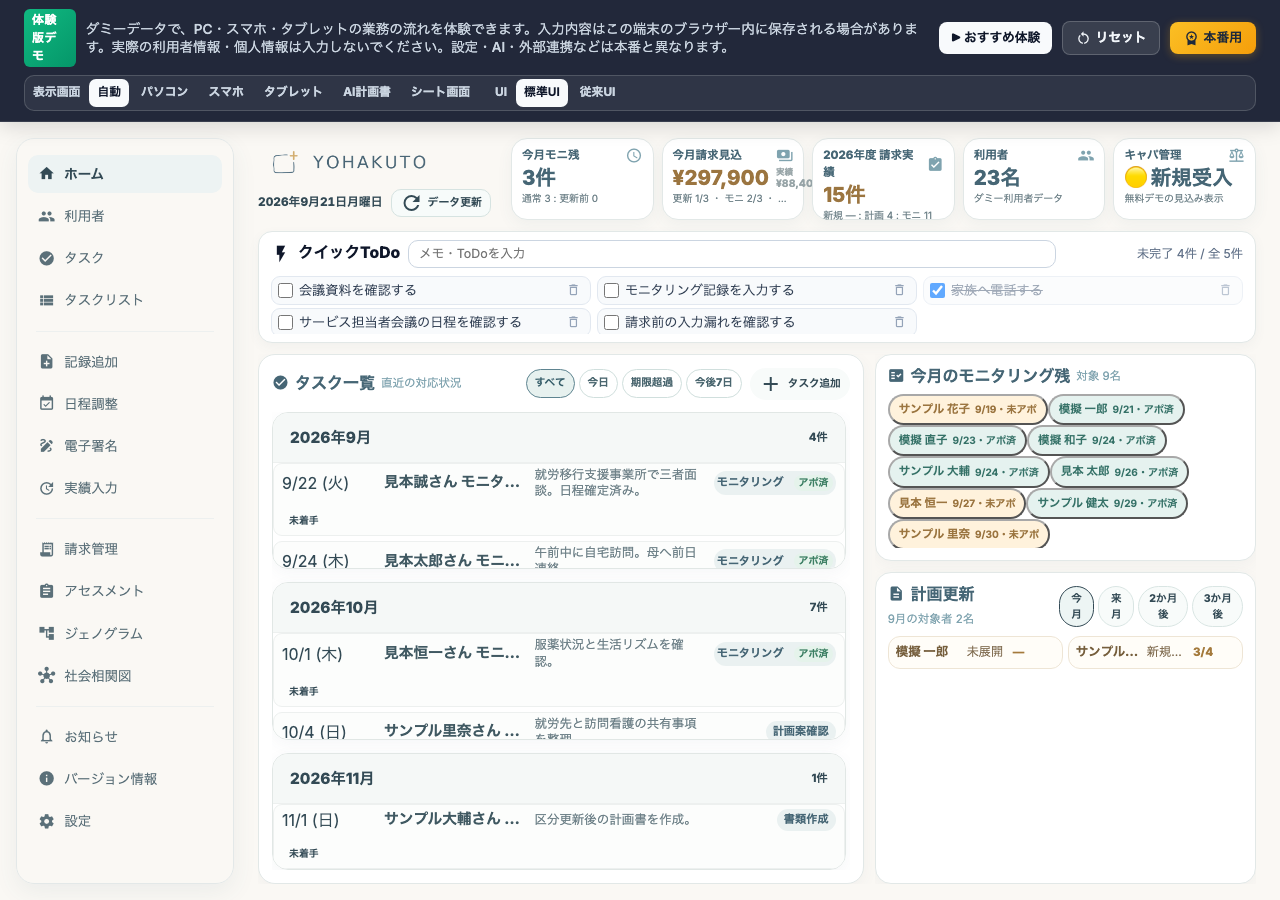
目的から選ぶ
初期設定から更新、使い方の相談まで、知りたい内容を選んで確認できます。
Google Meetで、使い始めるところまで一緒に。
メンバーシップ加入後、YOHAKUTOの初期設定や基本的な操作を画面共有で一緒に確認できます。
メンバーシップ会員向け | 初回1回・約30分 | 追加料金なし | 予約制
一緒に確認すること
利用開始に必要なものを確認
Googleアカウントや必要なファイルなど、利用開始に必要なものを確認します。
基本設定を一緒に進める
画面共有を見ながら、YOHAKUTOを使い始めるための設定を進めます。
最初の操作を確認
実際の画面を開き、基本的な操作を一緒に確認します。
ご利用の流れ
noteのDMから連絡
メンバーシップ加入後、noteのDMから「初回導入サポート希望」とご連絡ください。希望日時を2〜3候補いただけるとスムーズです。
日程を調整
DMで日時を調整し、Google Meetの参加URLをご案内します。
Google Meetで一緒に設定
当日は画面を共有しながら、初期設定と基本操作を一緒に確認します。
必要な方だけの追加設定
任意 AI機能 / Gemini API
Gemini APIの設定は、AI機能を利用する場合のみ必要です。AI機能を使わなくても、YOHAKUTOの基本機能は利用できます。
任意 Google Cloud Console
Google Cloud Consoleの設定は、利用者情報の一括更新など、一部の追加機能を利用する場合のみ必要です。通常の利用開始時には必要ありません。
基本設定を優先し、時間に余裕がある場合は、ご希望に応じて追加設定も一緒に確認できます。
安心してご利用いただくために
- 顔出し不要・画面共有で進めます
- 操作は原則ご本人に行っていただきます
- 遠隔操作は行いません
- パスワード・認証コードの共有は不要です
- 不要な個人情報は画面共有前に閉じてください
ライセンスについて
加入後の利用開始には、所定のライセンス申請と確認が必要です。
利用単位
1契約・1人・1ライセンスです。1つの契約を複数人で共有する利用形態ではありません。
加入後の申請
メンバーシップへの加入だけでは利用開始は確定しません。加入後の案内に沿って、所定のライセンス申請を行ってください。
確認と有効化
ライセンス申請後、原則として24時間以内に加入状況を確認し、利用条件を満たしている場合に有効化します。加入直後の即時利用を保証するものではありません。
原則24時間を過ぎても利用できない場合は、note DM・X DM・Google Meetなど、現在のサポート導線からご相談ください。
使い始めた後も、分からないことを確認できます。
使い方を自分で確認したいときは操作ガイドBot、個別に聞きたいときはnoteやXのDMをご利用いただけます。
操作ガイドBot
設定方法や機能の使い方など、よくある疑問を自分のタイミングで確認できます。
YOHAKUTOのマニュアルや仕様書をもとに回答します。
note / X DM
実際に使っていて分からないことや、ちょっとした操作の疑問は、noteやXのDMでもご相談いただけます。
個人情報が映らない状態の画面キャプチャを添えていただくと、状況を確認しやすくなります。
新機能の追加や修正があった場合も、通常の更新はライブラリのVersionを変更するだけで完了します。
よくあるご質問
最初の設定で止まらないように。
最初の設定はGoogle Meetで一緒に。使い始めた後も、操作ガイドBotやDMで確認できます。