06 / 手書き電子署名・PDF
内容を確かめて、署名する。
確認の流れを、画面の中に。
対象の利用者と書類を選び、内容を確認して手書き署名へ。本人署名・代筆の区分や署名画像を確認し、必要に応じてPDFを作成します。
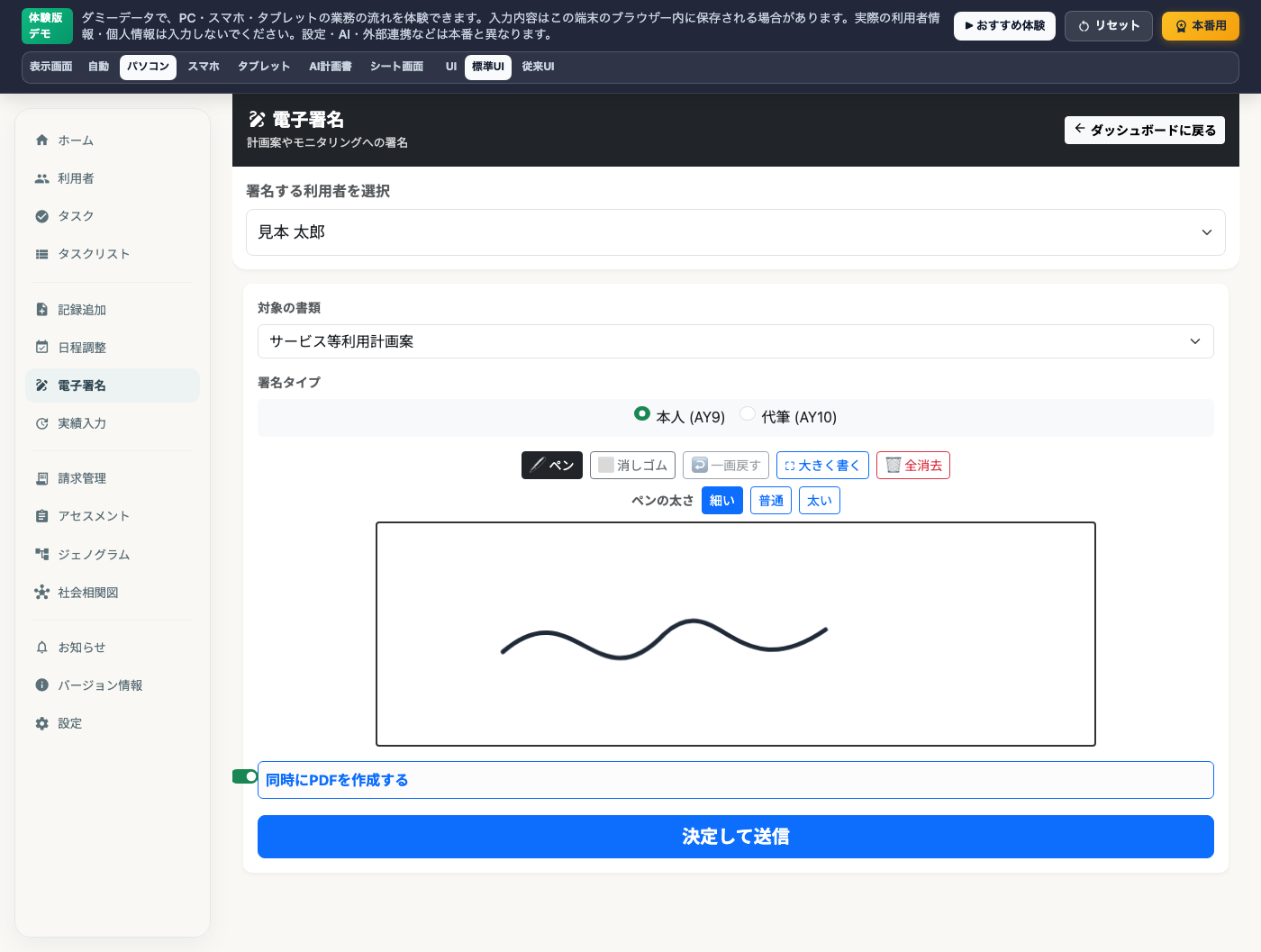
番号と囲みは、実画面のどこを見るかを示す説明用の注記です。
書きやすい大きさにする
「大きく書く」で入力欄を見やすくします。手元の端末に合わせ、本人が書きやすい状態に整えてから進めます。
ペンの太さを選ぶ
「細い」「普通」「太い」から、書きやすいペンの太さを選びます。書き直すときは、上段の「消しゴム」「一画戻す」を使えます。
手書き欄に署名する
白い枠の中へ、指やタッチペンなどで記入します。入力後は対象書類・署名区分・署名画像を確認して保存へ進みます。
AT THE MEETING / 面談の場で
書く前の確認から、
保存前の確認まで。
利用者と対象書類を選ぶ。
署名を受け取る利用者と書類を確認します。書類種別に応じた確認文言を読み、本人・家族に内容を説明します。
本人署名か、代筆かを確認。
署名タイプを選び、必要な確認を行います。代筆を選ぶ場合も、その理由や事業所・指定権者の運用に沿って担当者が判断します。
手書き欄に、署名を受け取る。
指やタッチペンなどで記入します。ペンの太さ、消しゴム、一画戻す、大きく書くといった操作を使い、書きやすい状態に調整できます。
最終確認して、保存する。
「署名を確認して保存へ」から、利用者・対象書類・署名区分・署名画像を確認。PDFを作成するかも確認し、担当者として確定してから保存します。
PDF / 必要に応じて書類として残す
署名の保存と、PDFの作成を選ぶ。
「同時にPDFを作成する」を選択して、署名と合わせてPDF作成を進められます。作成した書類と保存先を確認し、その後の交付・保管は事業所の運用に沿って行います。
CHECK / 取り違えを防ぐために
保存前に、ここを見直す。
- 利用者と書類
いま説明し、署名を受けた書類と一致しているか。 - 署名タイプと画像
本人署名・代筆の選択、署名の内容に間違いがないか。 - PDF作成の選択
今回PDFが必要か、作成されたファイルを確認したか。 - 交付と保管の手順
同意や保管について、指定権者・事業所のルールを確認したか。
実際の画面で、確かめる。
登録不要の無料デモで、YOHAKUTOの操作感をご確認ください。
デモと本番では利用できる範囲が異なる場合があります。