誰の、どの期限が近いか。
一覧の同じ行で確認できます。
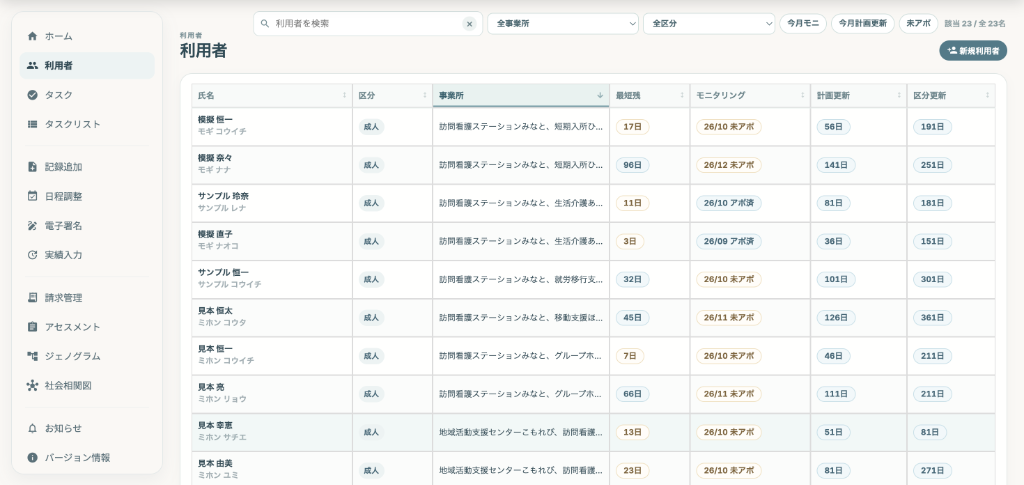
氏名の右側に、残り日数・モニタリング・計画更新・区分更新を並べて表示。利用者ごとに書類や台帳を開き直さず、期限とアポの状況を見渡せます。
近い期限を見つける
「最短残」で、最も近い期限までの残り日数を確認。画面の「3日」「11日」などを見ながら、先に確認する人を探せます。
対象月とアポを確認
「モニタリング」には対象年月と状況を表示。「26/10 未アポ」なら、2026年10月が対象で、アポは未設定と読み取れます。
ほかの更新も見落とさず確認
「計画更新」「区分更新」も同じ行に並びます。モニタリングだけでなく、別の更新期限が近づいていないかを一緒に確認できます。
「同じ事業所」「対象月」「未アポ」。
上の条件で、確認したい人に絞ります。
現行画面では、事業所・区分・モニタリングと計画更新の対象月・未アポの条件を選べます。確認したい対象に合わせて絞り込みます。
事業所や区分を選ぶ
「全事業所」「全区分」から条件を指定。同じ通所先の人や、成人・児童の区分で対象を確認できます。
期限ごとに対象月を選ぶ
現行の「モニタリング対象月」「計画更新対象月」から、今月・来月・2か月後・3か月後を指定。期限の種類ごとに確認できます。
未アポの人を探す
「未アポ」の条件で、まだ約束が取れていない対象を確認。連絡する人を整理するときに使います。
事業所を選び、モニタリング対象月を「今月」に指定し、未アポの条件を選びます。表示された人を確認して、連絡や日程調整へ進みます。
電話などで決めた約束を、
日時とメモに残します。
ダッシュボードのタスクを開くと、日時とメモを確認・編集できます。下は、2026年10月1日の公開デモで実際に開いた「モニタリング訪問」のタスクです。
見本誠さん モニタリング訪問
決まった日時を入力
「日時」で訪問や面談の日付・時刻を確認。相手との調整結果をここに記録します。
連絡内容をメモ
「メモ・記録」に、訪問先や同席者、連絡時に確認したことを残します。
予定の変更は「保存」
日時やメモを直したら「保存」。「完了」は予定が決まったことではなく、タスクを終えたときの操作です。
約束を取った後も、次に開いたときに日時と連絡内容を確認できます。担当者会議の候補回答を集める機能とは、別の操作です。
一覧から、次の予定へ。
登録不要の無料デモで、期限の見え方と操作感をご確認ください。
デモと本番では使える範囲が異なる場合があります。