YOHAKUTO GET STARTED
YOHAKUTOを使い始めるまで
無料デモで画面を確認し、メンバーシップ加入後の申請と初期設定へ進みます。Google Meetの導入サポートも、必要な方が利用できます。
導入の流れ:5つのステップ
本番利用を始める前に、サービスの画面・利用条件・Google環境を順番に確認します。
無料デモで画面を確認する
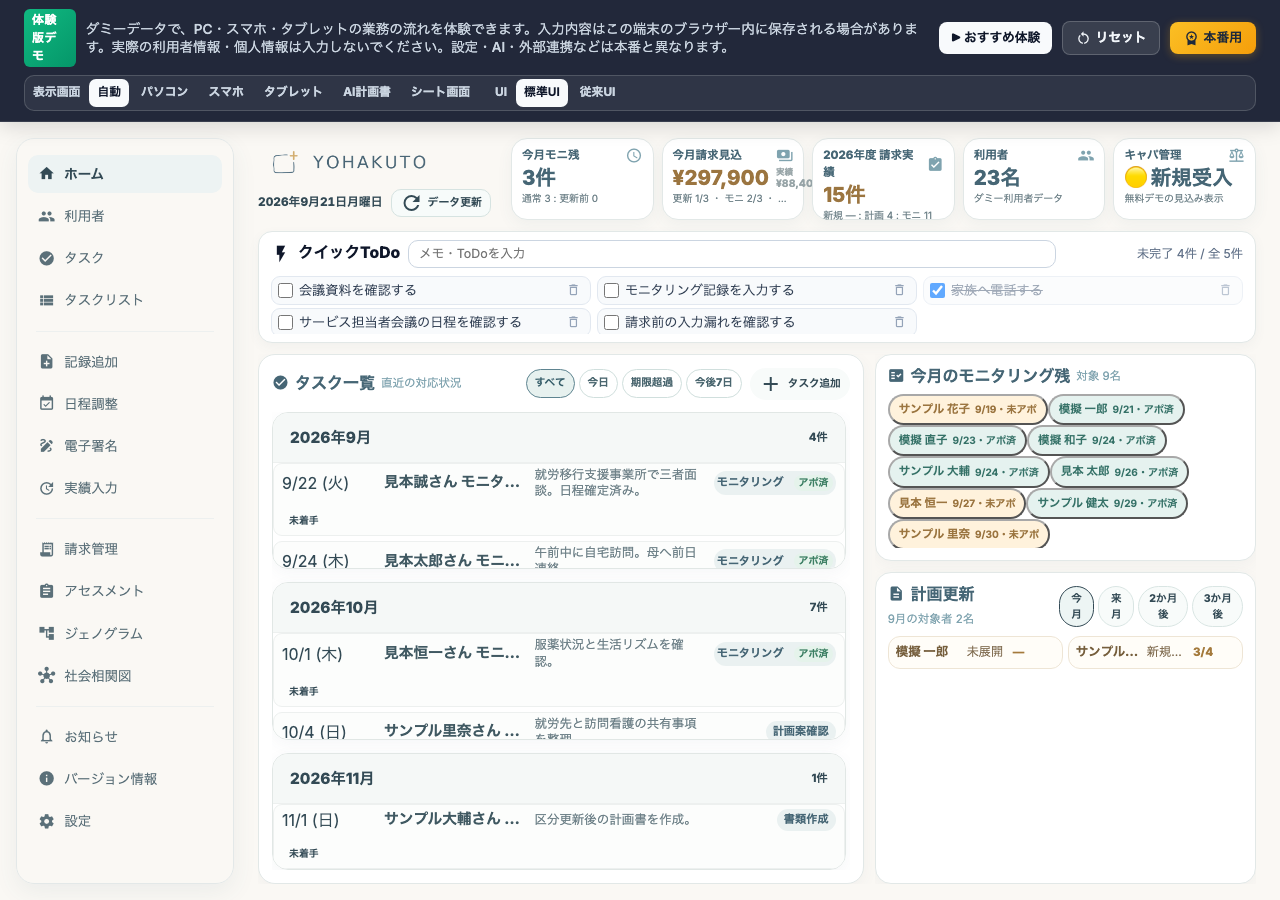
登録不要の公式デモで、YOHAKUTOの画面と基本的な操作感を確認します。
無料デモには、実在の利用者情報を入力しないでください。合成・ダミーデータでの確認用です。メンバーシップの案内を確認する
noteメンバーシップ(外部サイト)の申込画面で、現在の料金・契約条件・決済条件を確認します。
加入後にライセンスを申請する
メンバーシップ加入後、案内に沿って所定のライセンス申請を行います。利用単位は1契約・1人・1ライセンスです。
申請後、原則として24時間以内に加入状況を確認し、利用条件を満たしている場合に有効化します。加入直後の即時利用を保証するものではありません。Google環境を準備する
案内に沿って、ご自身が管理するGoogle Drive・スプレッドシート等の環境で初期設定を行います。実在する支援対象者の情報を扱う業務利用では、Google Workspace Business Starter以上を利用条件としています。
GoogleパスワードやGemini APIキーを、Meet・DM・メール等で運営者へ送る必要はありません。ダミーデータで確認してから運用を始める
まずは少人数・テスト用データで、予定・記録・必要な機能の動作と事業所内の運用ルールを確認します。確認後、実際の業務データを扱う範囲を決めて開始してください。
始める前に確認すること
利用者・事業所側で管理する項目を先に決めておくと、初期設定後の運用がスムーズです。
Google環境の管理
- 利用するアカウントと共有権限
- 2段階認証・端末ロック・復旧情報
- 退職・異動時のアクセス停止
- バックアップと保存期間
AIを使うかどうか
AI機能は任意です。AIを使わずに利用できる基本機能もあります。AIを使う場合は、情報の送信範囲と所属組織のルールを確認してください。
データ・AI・権限の説明を見る →導入ガイドのFAQ
無料デモに実際の利用者情報を入れてもよいですか?
いいえ。無料デモは合成・ダミーデータでの確認用です。実在の氏名、住所、障害情報、支援記録などは入力しないでください。
ライセンス申請は必要ですか?
はい。メンバーシップ加入後、所定のライセンス申請と確認が必要です。詳しい条件はサポートと特定商取引法に基づく表記をご確認ください。
自分で設定できない場合はどうすればよいですか?
導入・利用サポートからGoogle Meetによる初回導入サポートの案内を確認してください。
次に進む
利用条件を確認したうえで、無料デモまたは導入・利用サポートへ進めます。