「ブラウザで使える体験版」と「事業所で使う本番環境」は、似ているようで役割が違います。この違いを先に知っておくと、無料体験で確認すべきことと、本番導入前に準備すべきことが分かれます。
目次
無料体験は、ブラウザ上で操作感を試す入口
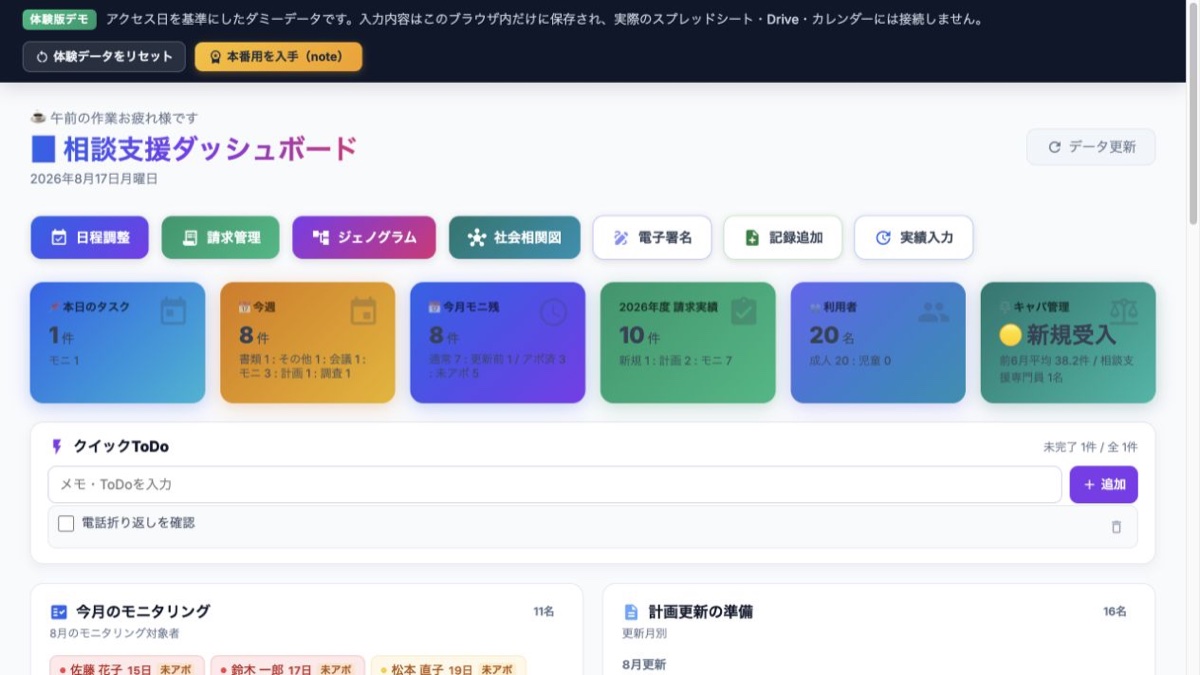
- ブラウザ上で操作する
- ダミーデータを使う
- 実際の利用者情報は入力しない
- 実際のスプレッドシートやカレンダーとは接続しない
確認するポイントは、画面の見やすさ、今日のタスクの探しやすさ、記録から次の行動へ戻れるか、担当者会議や請求確認の流れをイメージできるかです。
本番運用では、Google基盤を事業所のルールに合わせる
本番では、利用者データや予定をどこで管理するかが重要になります。タスク管理Ver7は、Google Drive・スプレッドシート・Googleカレンダーを中心に、事業所の運用へ合わせて組み立てる構成です。
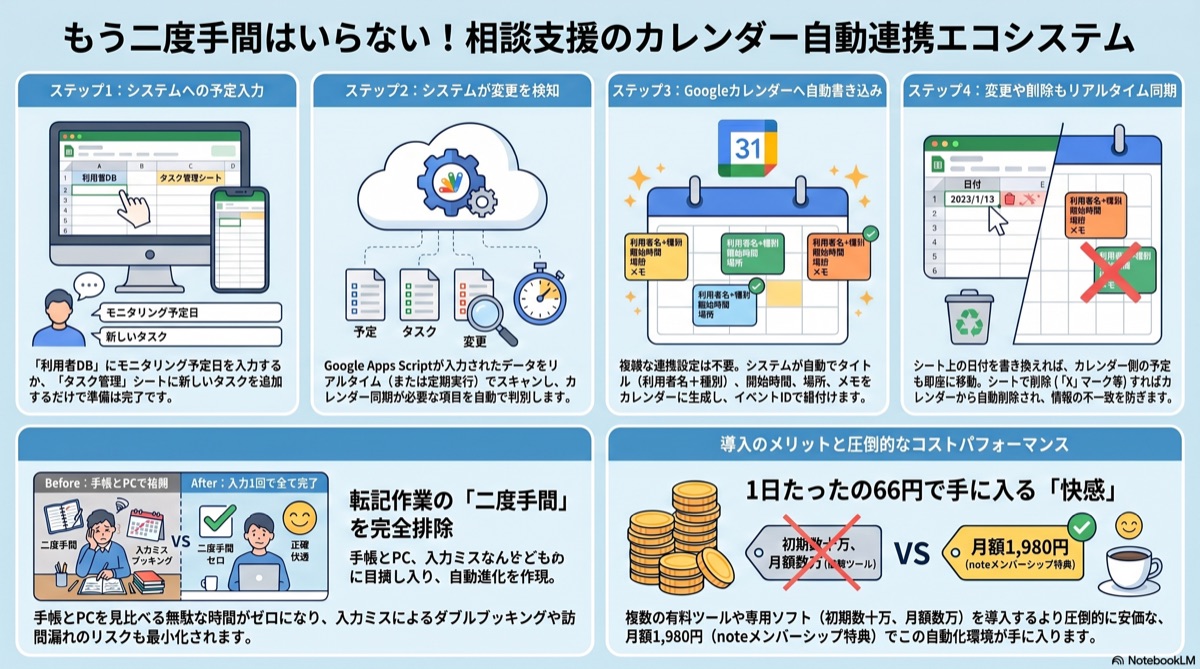
導入前に確認する3つのこと
- 事業所で使うGoogleアカウントと共有範囲
- Google Drive内のフォルダ・スプレッドシート・カレンダーの配置
- 既存データを移行するか、新しい利用者から始めるか
個人情報を扱う本番環境では、事業所のセキュリティ方針や管理者ルールを優先します。体験版で操作感を確認した後、まずは利用者1名・タスク1件・カレンダー1件ほどで、保存と連携の範囲を確認するのが安全です。
体験版から本番へ進むときの考え方
無料体験は本番利用の契約ではありません。本番利用を検討する場合は、提供条件と導入範囲を確認し、事業所の環境に合わせて設定します。既存データの移行や独自フォームが必要な場合は、標準導入とは別に確認が必要です。


コメント